Чтобы перенести на хостинг Hostfly сайт, сделанный на WordPress, можно использовать удобную утилиту “HostFly.Приложения”. Она доступна всем клиентам Hostfly, которые пользуются услугами веб-хостинга, а также тем, у кого установлена панель управления cPanel.
Перенос сайта на хостинг
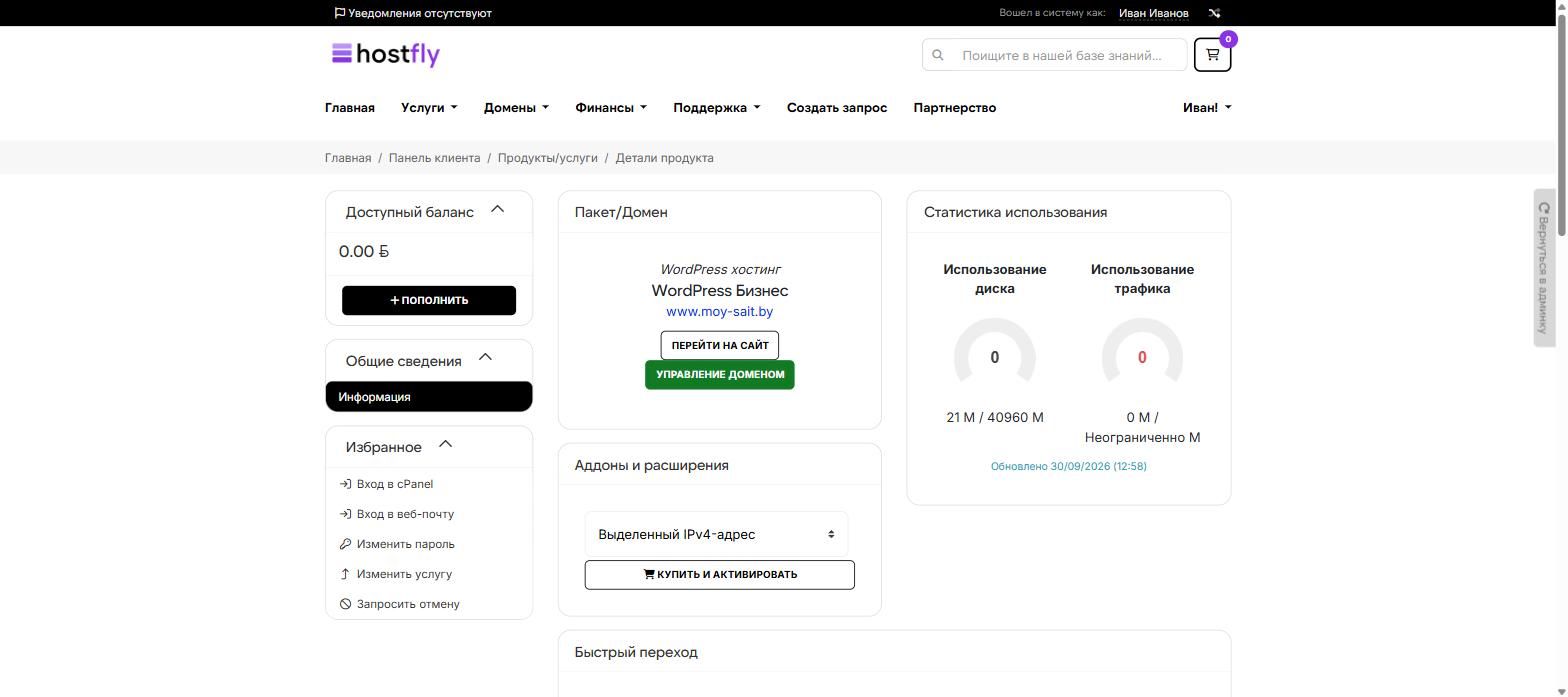
- Войдите в личный кабинет клиента Hostfly.
- Перейдите на вкладку “Услуги”, кликните на строку с названием вашего тарифного плана, а затем перейдите в панель управления cPanel.
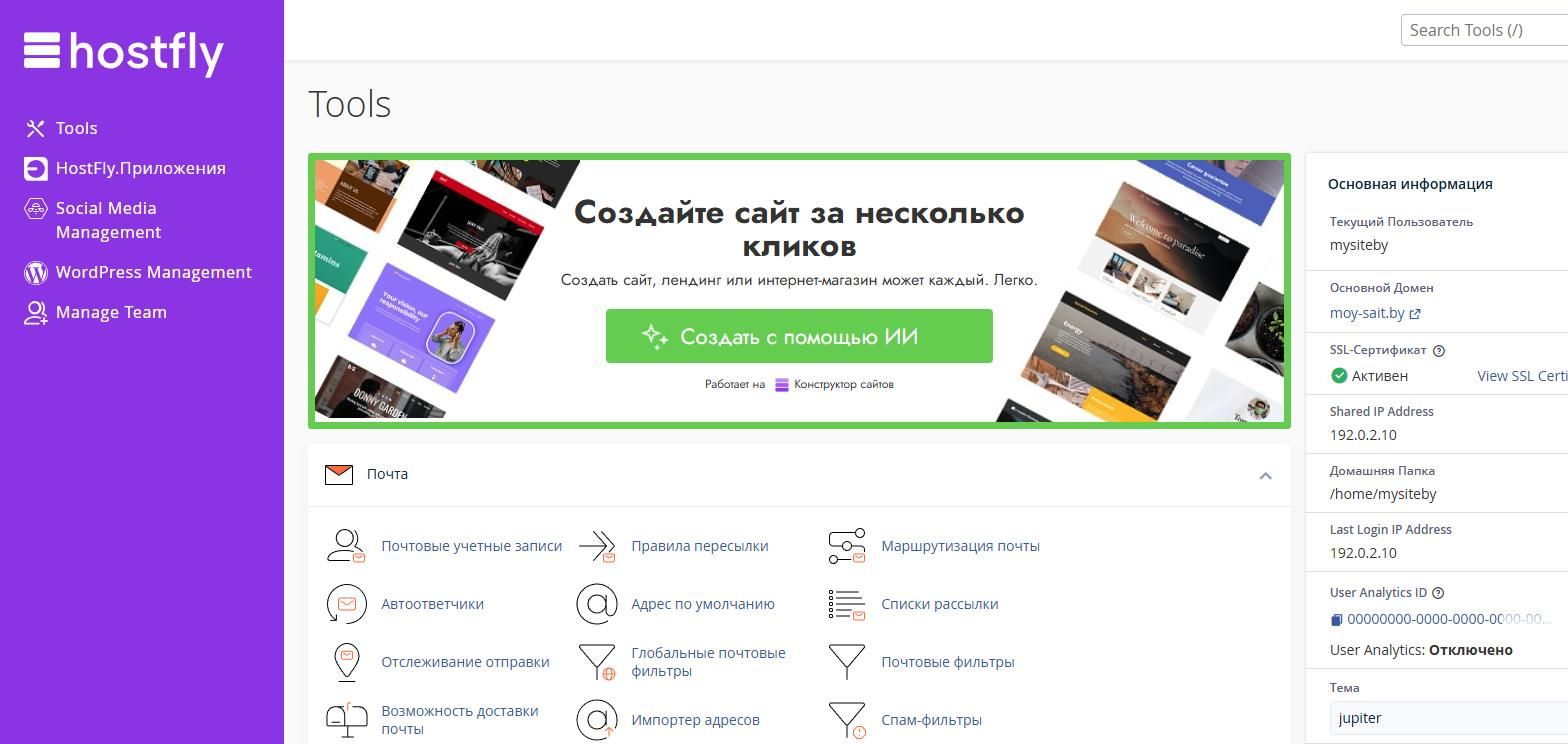
- В панели управления cPanel выберите раздел “HostFly.Приложения”
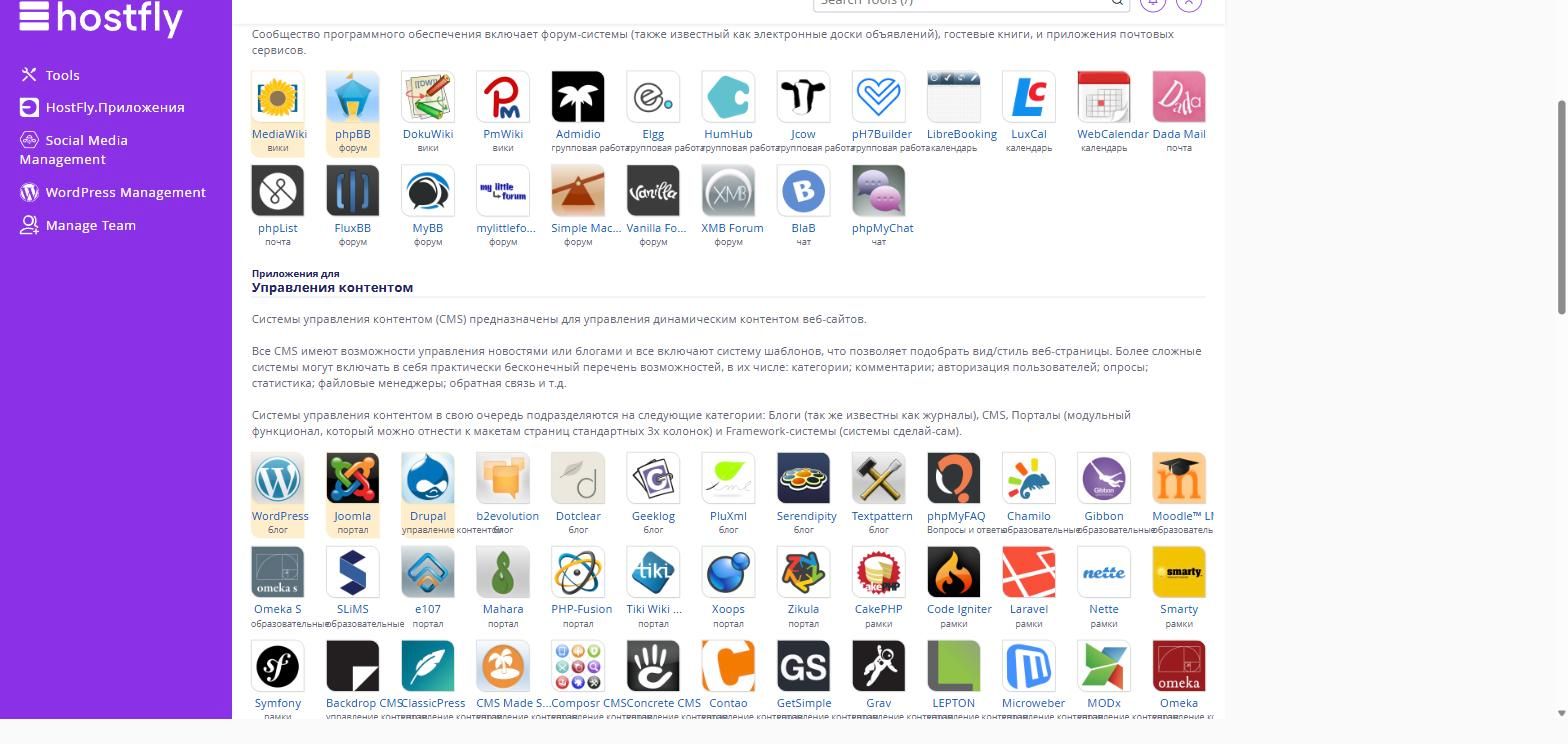
- В списке приложений найдите значок WordPress и кликните на него:
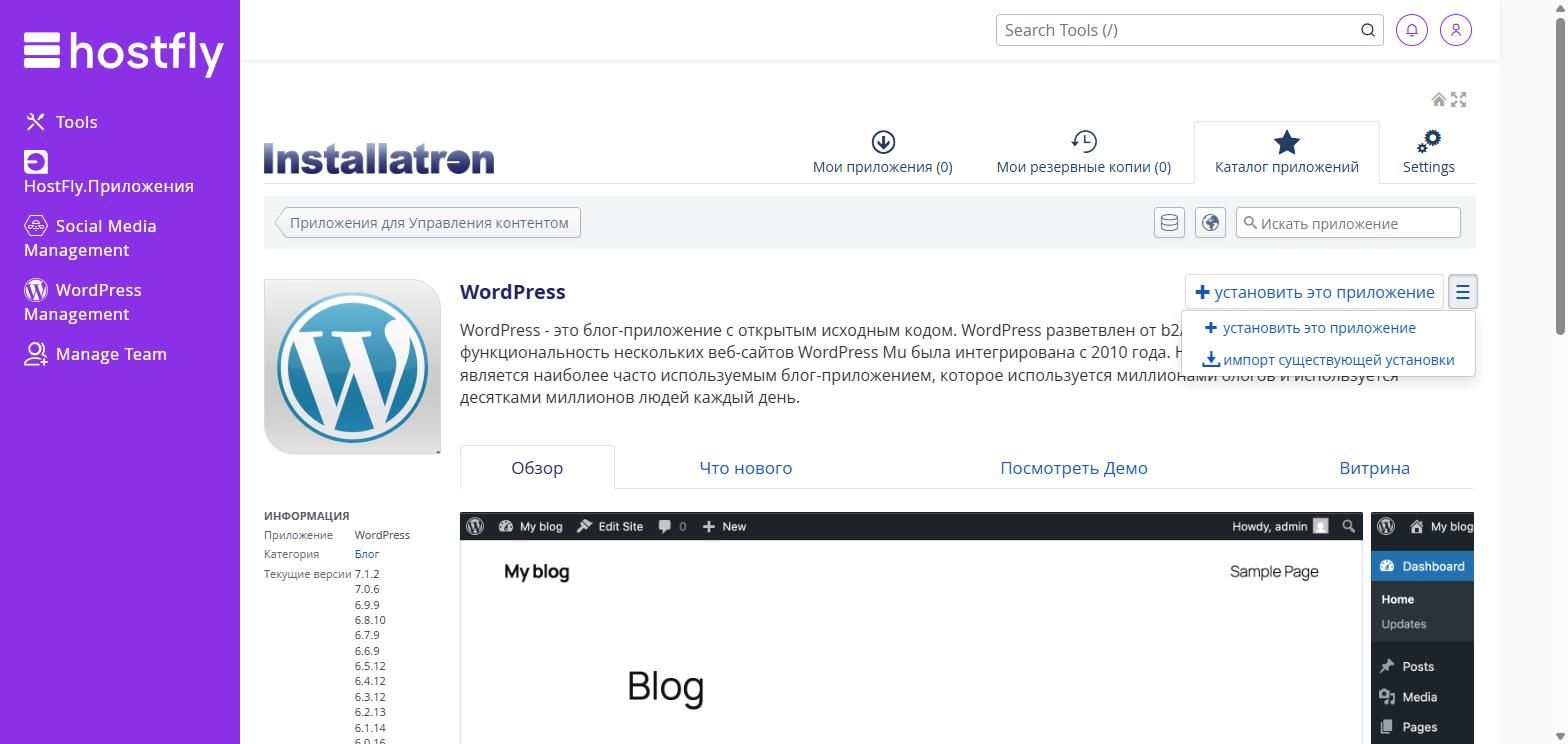
- В правом верхнем углу кликните на значок меню и выберите “Импорт существующей установки”:
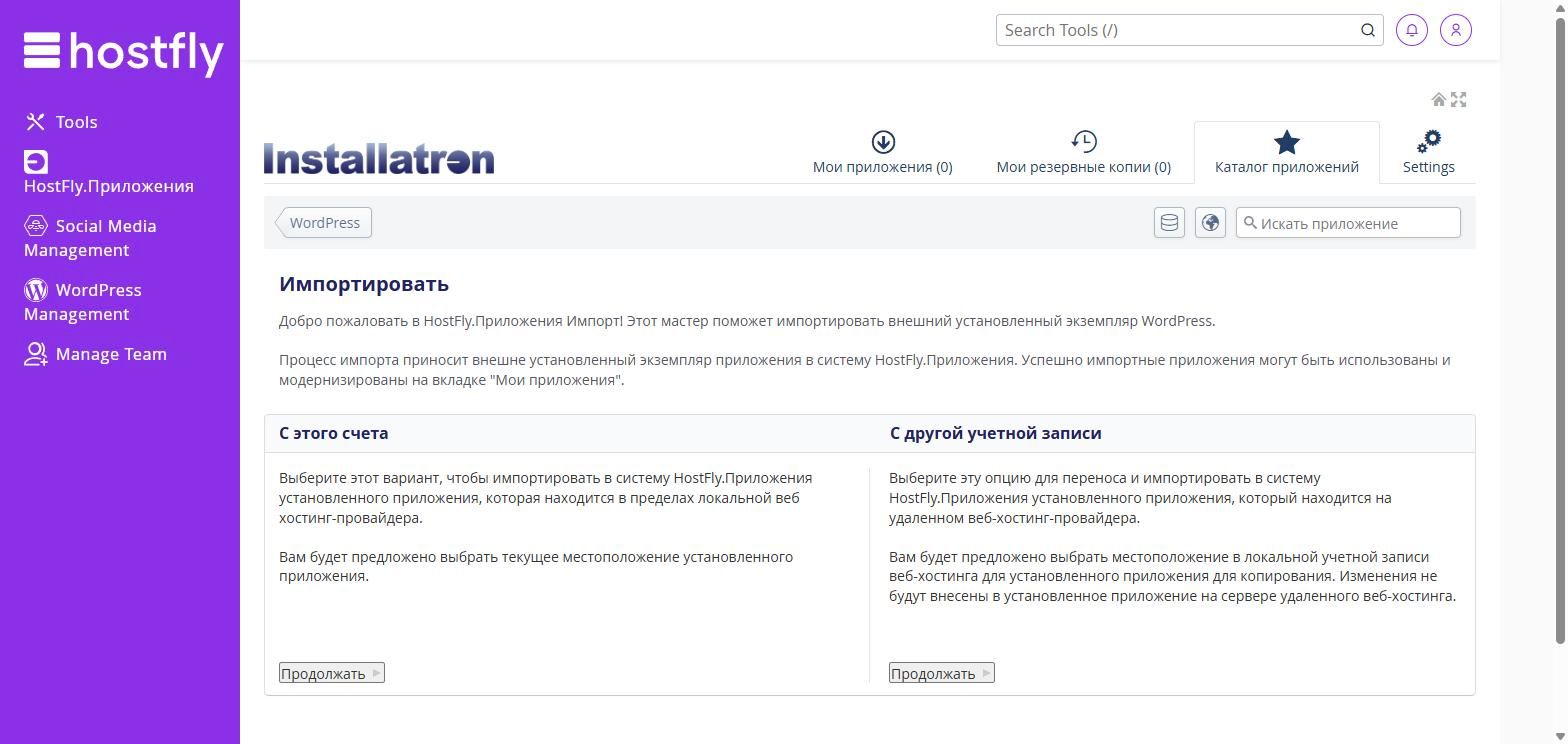
- Найдите пункт “С другой учётной записи” и кликните “Продолжать”:
Заполните поля в появившейся форме.
- URL. Укажите домен, с которого на данный момент работает ваш сайт.
- URL IP Address (Optional). Данное поле можете оставить пустым.
- Протокол. Здесь выбор зависит от того, какие данные у вас есть. У большинства пользователей есть доступы FTP, предоставленные текущим хостинг-провайдером. В этом случае поставьте галочку в пункте FTP.
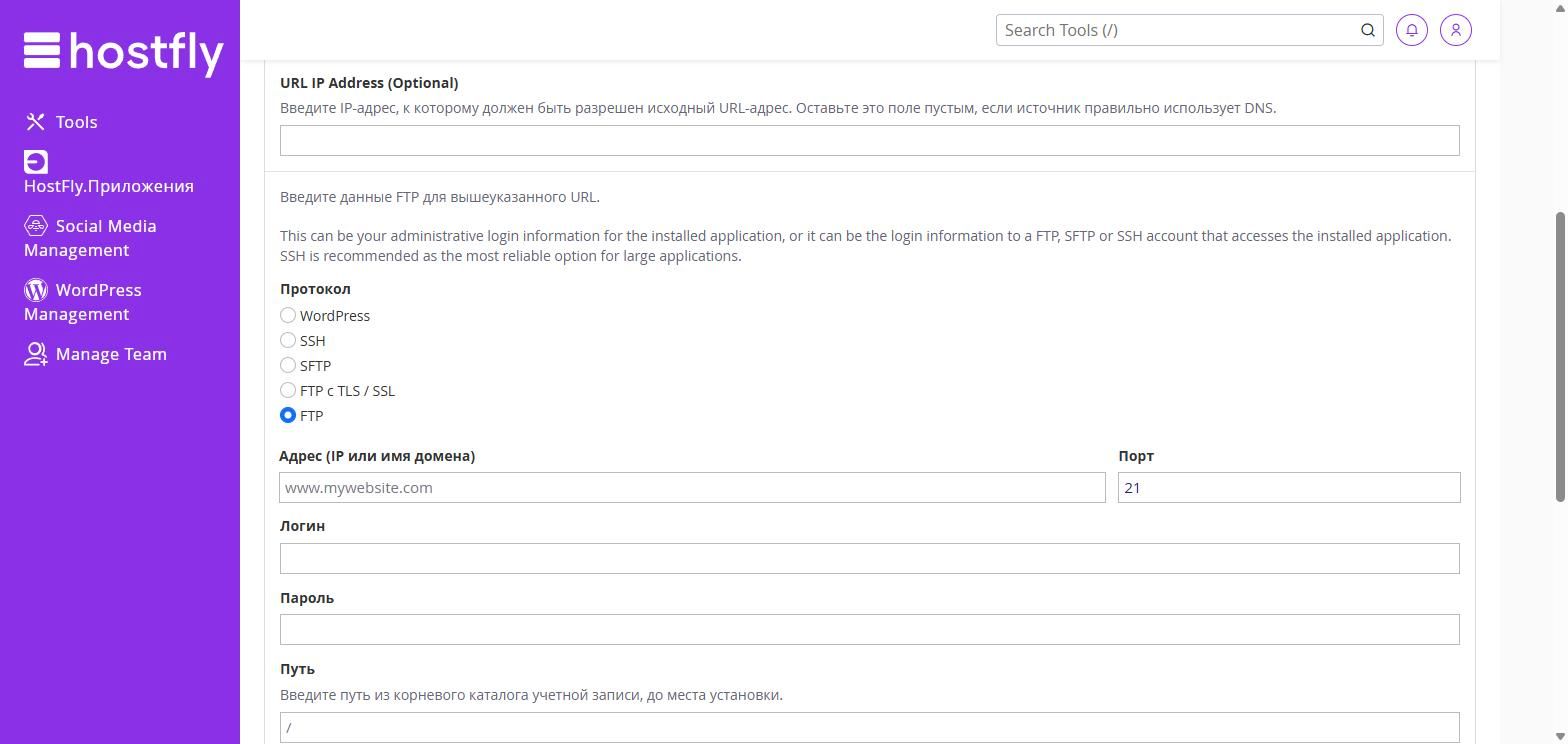
- FTP адрес (IP или имя домена). Здесь укажите IP сервера, на котором расположен сайт, или домен, с которого на данный момент он работает.
- FTP Порт, FTP Логин, FTP Пароль. Все эти данные относятся к хостингу, на котором в данный момент размещается ваш сайт. Как правило, детали FTP-аккаунта вы получаете в письме от вашего хостинг-провайдера при регистрации.
- FTP Путь. Укажите здесь путь к сайту (папку) на текущем хостинге (с которого вы переносите сайт). К примеру, это может быть папка public_html.
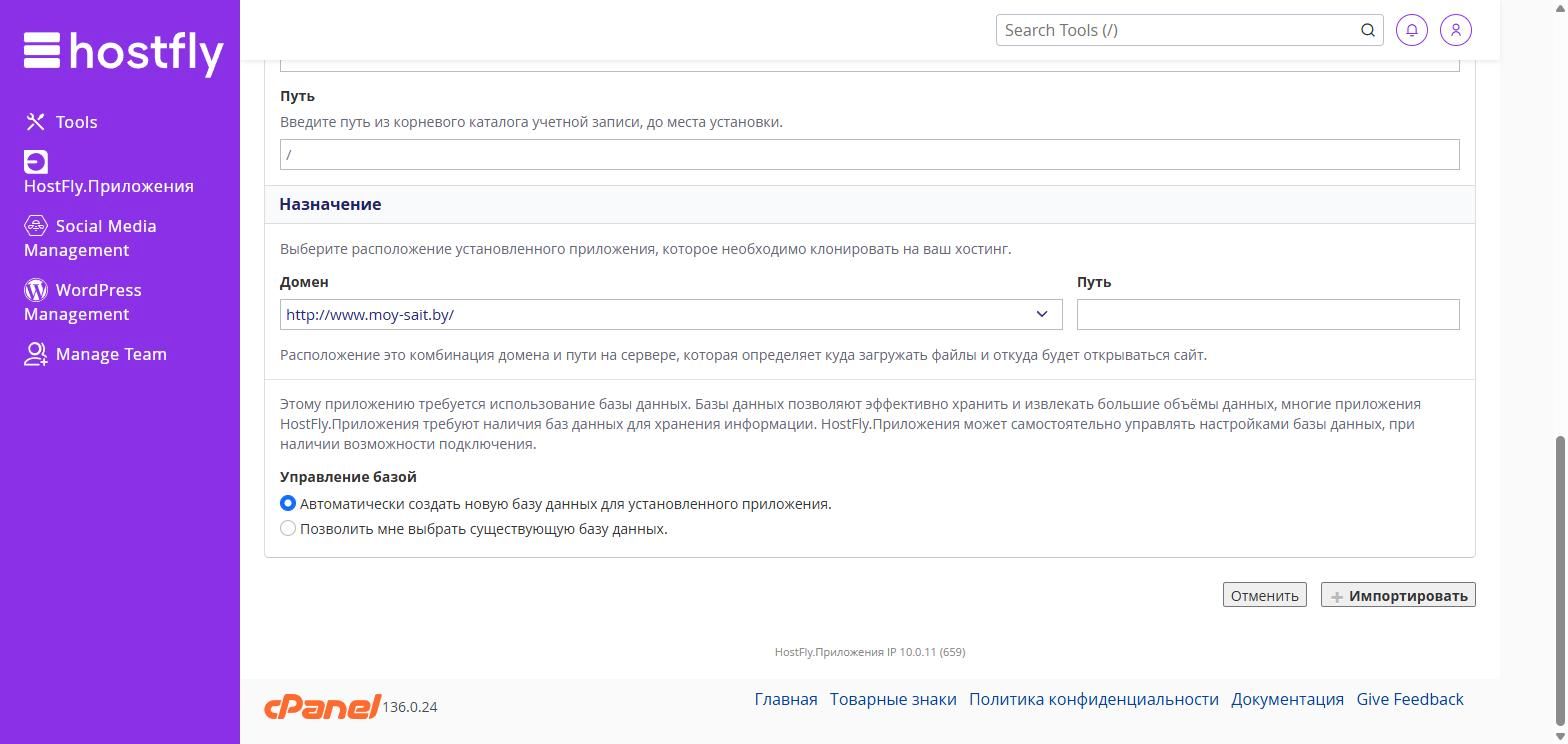
- Домен. Здесь можете ничего не менять, данные о вашем домене подтянутся сами. Однако, если в вашем личном кабинете есть несколько доменных имён, обратите внимание, чтобы в поле был указан именно тот домен, на котором вы планируете разместить сайт. Если это не так, исправьте домен на корректный.
- Путь. Оставьте это поле пустым.
- Управление базой. Выбирайте пункт “Автоматически создать новую базу данных…”
После заполнения всех полей нажмите “Импортировать”: